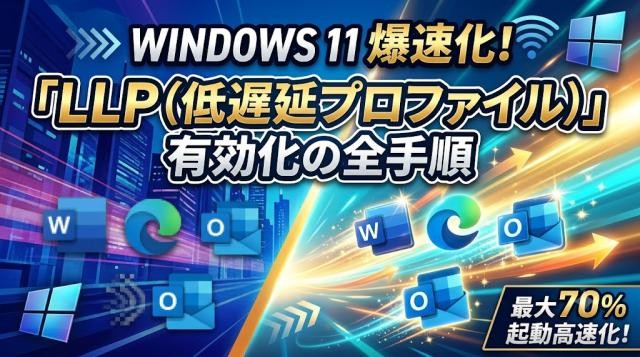
Windows 11に、PCの動作が体感レベルでキビキビになる待望の新機能が追加されました。その名も「Low Latency Profile(LLP/低遅延プロファイル)」。
「最近パソコンの動きがもっさりする」「アプリが開くまでの数秒が地味にストレス……」と感じているなら、この機能が救世主になるかもしれません。
今回は、LLPの驚きの仕組みや効果、そして一般配信を待たずに「今すぐ手動で有効化する裏ワザ」を分かりやすく解説します!
1. Windows 11の新機能「LLP(低遅延プロファイル)」とは?
LLP(Low Latency Profile)は、MicrosoftがWindows 11向けに順次ロールアウト(配信)を進めている、システムの応答性を劇的に向上させるための新機能です。
コードの最適化やOSの軽量化といったこれまでのアプローチとは異なり、非常にユニークな仕組みで動作します。
瞬時に「ターボボタン」を押す仕組み
LLPの正体は、いわば「自動・一瞬だけのオーバークロック」です。
ユーザーがアプリを起動したり、メニューをクリックしたりした「レスポンス待ち」の瞬間をシステムが検知すると、1〜3秒間だけCPUの周波数を一時的に最大化(バースト)させます。
用事が済んだらすぐに元の状態に戻るため、デスクトップPCはもちろん、ノートPCでも通常利用の範囲なら熱や電力のデメリットを最小限に抑えつつ、爆速な操作感を手に入れることができます。
2. LLPを有効にするとどれくらい早くなる?
海外の報道や先行テストのデータによると、LLPの効果は「体感できるレベル」で現れます。
アプリの起動速度:最大40%高速化(OutlookやEdge、その他一般的なサードパーティ製アプリ)
UI(操作画面)の表示:最大70%高速化(スタートメニューや右クリックのコンテキストメニューなど)
実際に有効化したユーザーからは、「すべてのメニューとアプリがワンテンポ早く、気持ちよく開くようになった」と高い評価を得ています。
3. 【実践】LLPを今すぐ手動で有効化する手順
通常はアップデートによる自動配信を待つ必要がありますが、サードパーティ製の非公式ツール「ViveTool」を使うことで、今すぐこの機能を強制的にONにできます。
⚠️ 注意(自己責任で行ってください)
非公式ツールを用いたシステム変更です。万が一の不具合に備え、作業前には必ず**システムのバックアップ(復元ポイントの作成)**を行ってください。また、手動でCPUをオーバークロックしている環境では設定が競合する恐れがあります。
まとめ:公式配信を待つか、今すぐ試すか?
Windows 11の「LLP」は、ハードウェアのスペックを限界まで引き出して、日々の作業効率を上げてくれる素晴らしい機能です。
「いち早くPCを爆速にしたい!」という方は上記の手順で今すぐ試せますし、「安全第一で使いたい」という方は、今後のWindows Updateで標準機能として全ユーザーに届くのを楽しみにしていてくださいね!