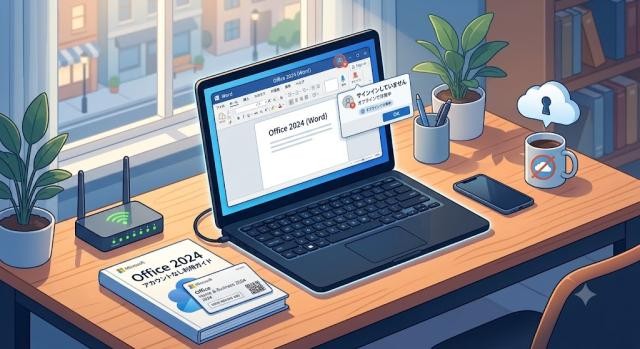
1. プロダクトキーだけでは再インストールできない「認証の仕組み」
Office 2024は、プロダクトキー(カードに書かれたコード)を「プロダクトをアカウントに登録するための引き換え券」として使用します。
初回設定時:プロダクトキー ➡ Microsoftアカウントに登録
2回目(再インストール)以降:Microsoftアカウント ➡ ライセンス認証(※キーは使わない)
この仕組みのため、アカウントが不明になると、どれだけ手元にプロダクトキーのカードがあってもOfficeを復活させることができなくなってしまいます。
※ディーエルソフトで購入できるOffice LTSC版はマイクロソフト社のアカウントとリンクする必要がございません。
2. 忘れたMicrosoftアカウントを特定する3つのステップ
まずは落ち着いて、過去に登録したアカウントのメールアドレスを特定しましょう。
ステップ①:ExcelやWordがまだ起動する場合 まだアプリが開く状態であれば、ファイル > 「アカウント」 をクリックします。「製品情報」の欄に、紐づいているメールアドレス(一部伏字の場合あり)が表示されています。
ステップ②:購入時の完了メールを確認する Officeのセットアップ完了時に、Microsoftから「ご注文内容の確認」や「セットアップ完了」のメールが届いています。普段使っている複数のメールボックス(Gmailやキャリアメール、プロバイダーメールなど)で「Microsoft」と検索してみましょう。
ステップ③:Microsoftの「ユーザー名を探す」ツールを使う セキュリティ用の携帯電話番号や予備のメールアドレスが登録されていれば、[Microsoft公式のアカウント復元ページ]から、アカウント(メールアドレス)を逆引きで確認できます。
3、アカウントが見つからない場合のよくある質問と代替案(Q&A)
Q. Microsoftサポートに問い合わせれば、アカウントを教えてもらえますか?
A. 個人情報保護の観点から、サポート側で直接「メールアドレスそのもの」を教えてもらうことは原則できません。 ただし、購入証明(レシートや領収書など)やプロダクトキーカードの実物がある場合は、サポート窓口(チャットや電話)に連絡することで、例外的にライセンスの紐づけ解除や再発行を受けられる場合があります。
Q. どうしても復旧できない場合、一番安くOfficeを使う方法は?
A. 月額制の「Microsoft 365 Personal」の1ヶ月無料体験、または「Office Web Apps(無料のブラウザ版Excel/Word)」を一時的に利用する代替手段があります。 特にWeb版のOfficeはMicrosoftアカウントさえ新規作成すれば完全無料で利用できるため、急ぎで書類を編集したい時に最適です。
4. 地元のパソコン駆け込み寺(サポートショップ)の活用
「自分でどうしてもアカウントの復旧ができない」「Microsoftのチャットサポートが英語交じりでやり取りがスムーズにいかない」という場合は、地域のパソコン駆け込み寺(サポートショップ)に直接PCとプロダクトキーカードを持ち込むのが安心です。
「(地域名)+パソコンデータ復旧」「(地域名)+PC初期設定トラブル」などで検索し、店頭で一緒に画面を見ながらアカウントの特定や再設定を行ってくれる店舗を頼りましょう。プロのサポートを受けることで、大切なOfficeライセンス(数万円相当)を無駄にせず再利用できる可能性が格段に高まります。